ご相談:WD MyPassportが認識しなくなった
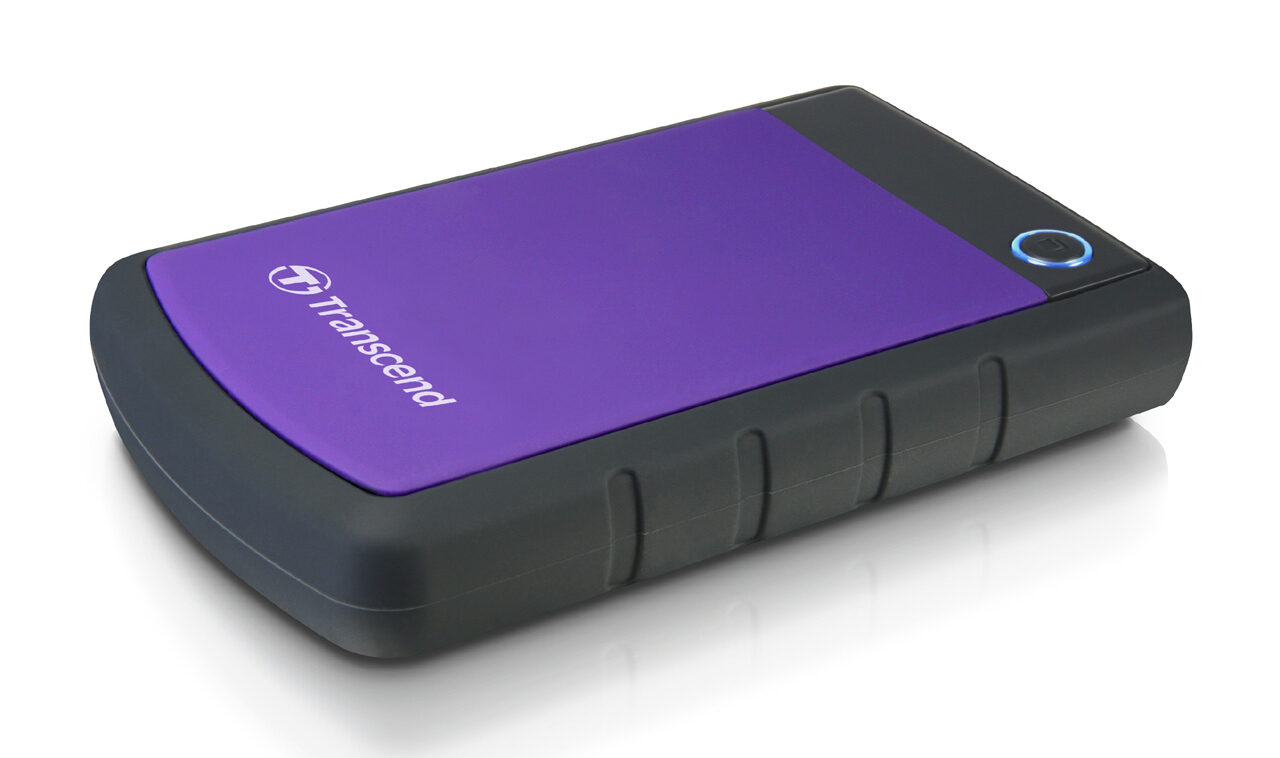
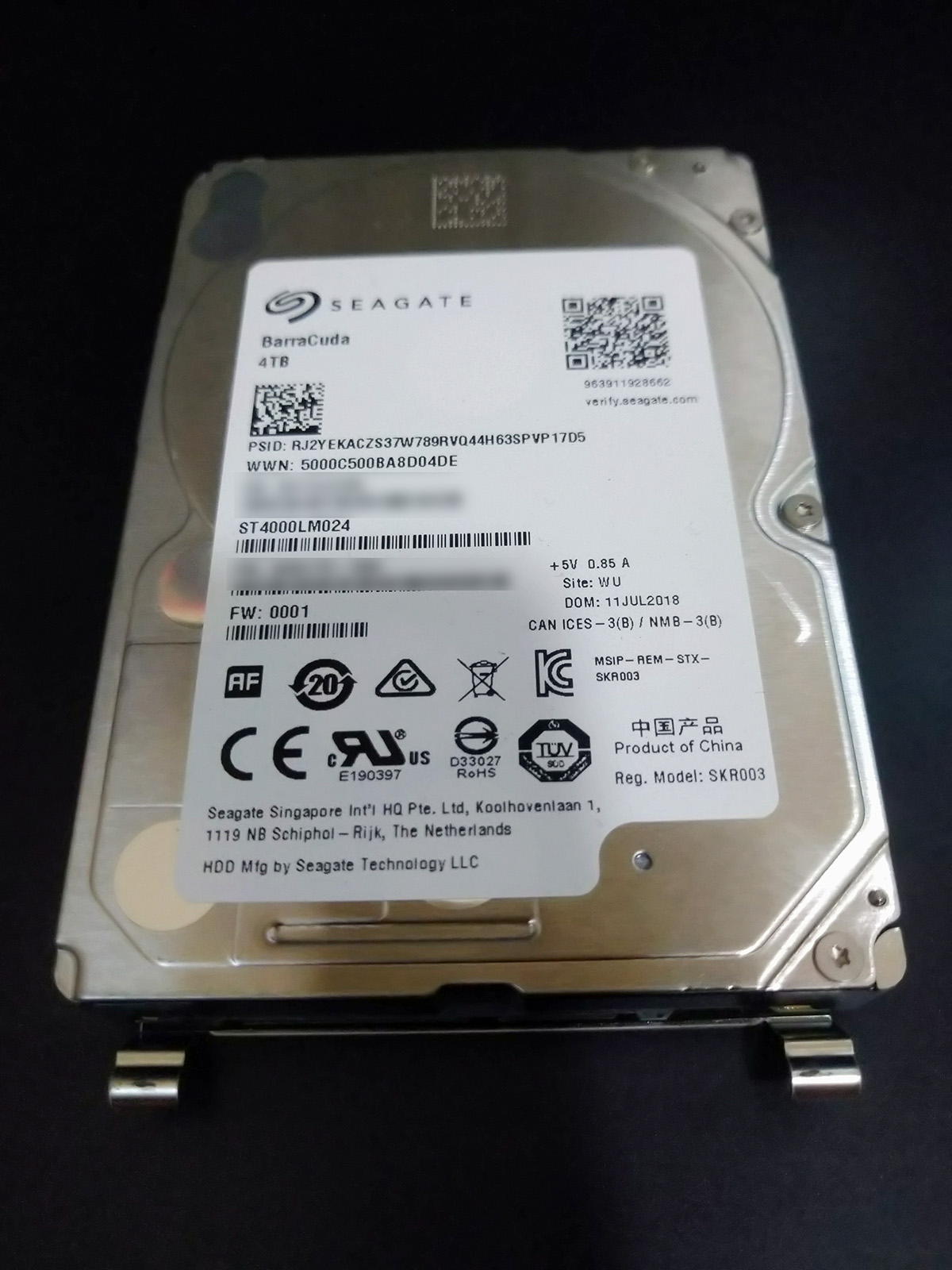
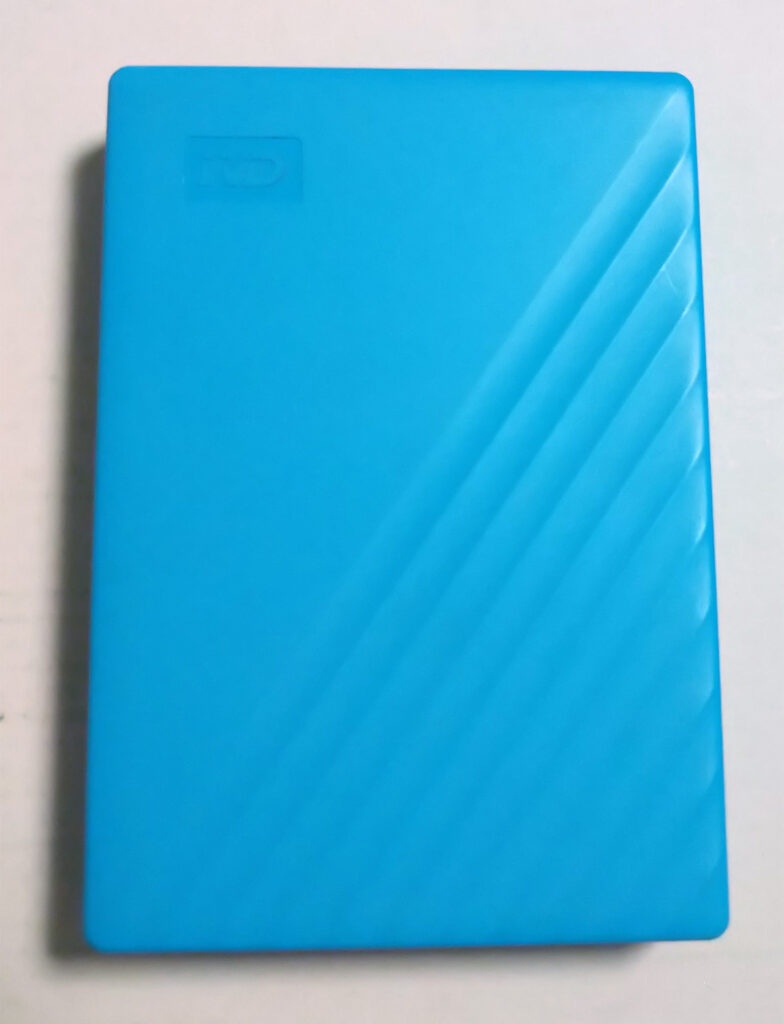
仕事で使っていたWD Passportハードディスクが認識しなくなった。ケーブルを変えてみたりUSBポートを変えてみたり他のパソコンに接続しても正常に認識しなくなった。以前使っていたUSBハードディスクのデータ等も入っているので復旧して欲しい。特に事務関係のデータは最優先で復旧して欲しい。
診断と対処:ファイルシステムに問題があったが復旧完了
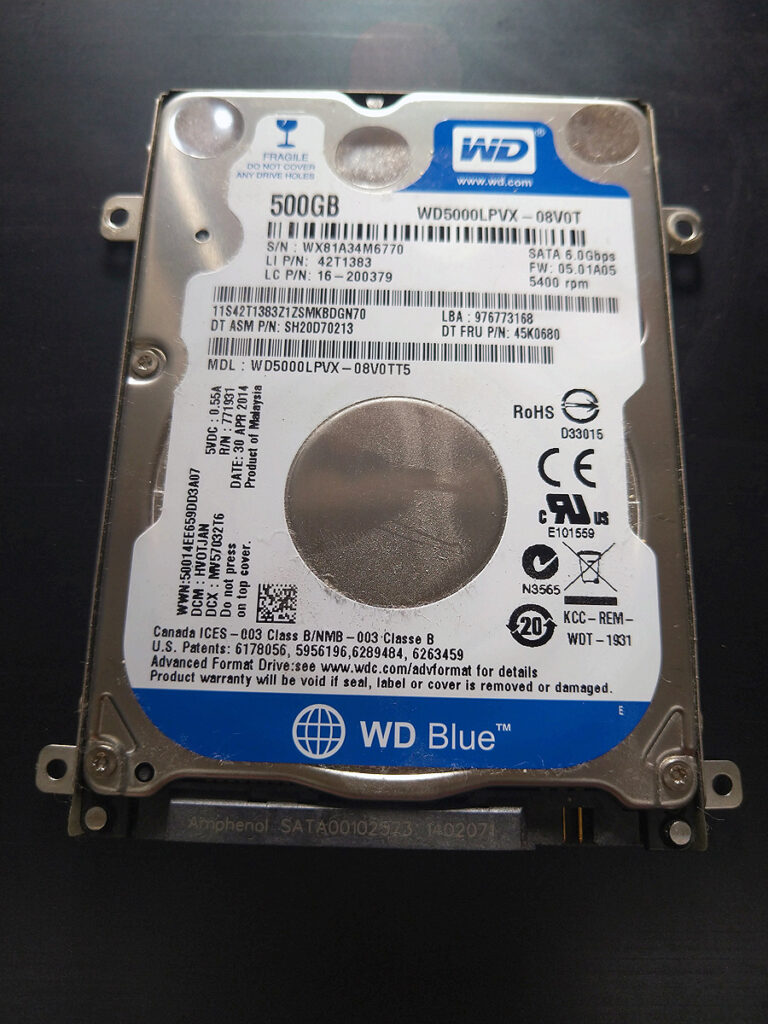
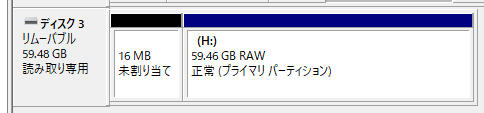
お急ぎとの事だったのでご相談当日にタイミングを合わせお預かり。早速持ち帰り作業開始。事前にリモートで診断したところハードディスクがRAWになっている事を確認していたが、自動修復がかからない様に気をつけて診断を続けました。なぜ自動修復をさけるかとご説明すると自動修復時に修復不可能なフォルダ、ファイルを切り捨ててしまう事があります。もちろん切り捨てられているファイルからも修復可能な場合もありますが、ファイルが壊れて読み取りできない事もあるので慎重に作業。事務系のファイルも多いとの事でしたが、資料用の動画ファイルも多数あるとの事で(空きが300GB)尺の長い動画ファイルを切り捨てられると作業工数が増えてしまうのと復旧の可能性が下がってしまうので切り捨てされない様に作業。まずは一番急いでいた事務系のファイルが復旧できたので、クラウド経由でお引渡し。事務系外のフォルダ、ファイルは事前に移行用のハードディスクをご用意して頂いていたのでそちらに移行。データの量が多いので数日頂いて作業完了。


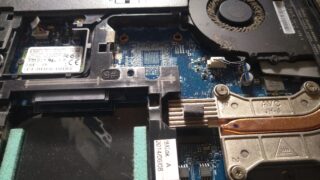
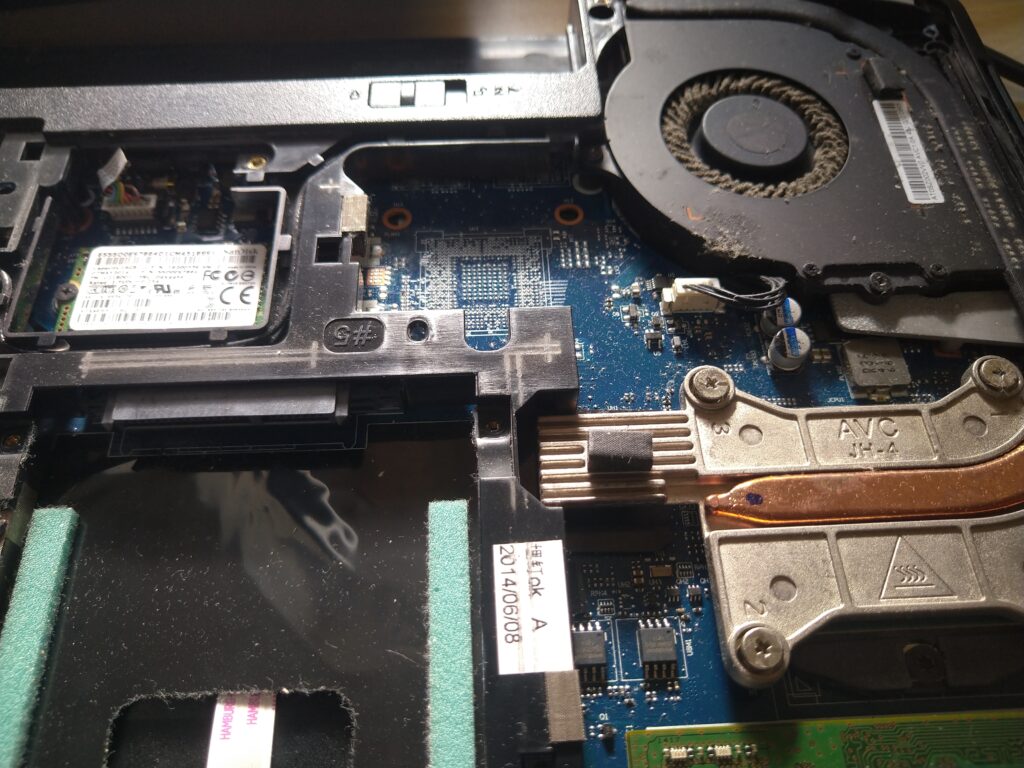
ケース開放したまま、通電してみると確かにファンから異音が発生していました。ホコリCPUに塗布されているグリスも乾いていたので、清掃し再塗布。ファンを取り寄せし交換したところ無事動作。全く異音も聞こえなくなりました。このファン、写真では分かりづらいのですが、ケーブルがものすごく細く、しかもコネクタが固着していた為に取り外し時に非常に気を使い慎重に作業を行いました。万一失敗して基板上のコネクタ、メス側を壊してしまうと、マザーボードを取り外しコネクタ交換なんてなってしまうと作業量もかなり増えてしまいます。この後数件、VAIO Pro 13 svp132a1cnをお預かりしましたが、同じ状態の為作業時には極細のラジオペンチもしくはピンセットが必須です。


読み出しの途中で認識しなくなる現象が発生したので、コネクタの不良を疑いましたが特に見当たらず。数回作業を行いようやく成功。データの取り出しに入り、殆どのデータの取り出しが成功。一部、どうしても復旧できないデータがあったようですが、実際に当該データをこのディスクに保存していたのか、はっきりとしないのとお急ぎとの事で作業を終了。
ご相談が深夜でしたので、翌日お会いしお預かり。前日にメールで破断面を見ていたがスライド式の為詳細を見切れていなかったので、その場で確認。何とか復旧可能だと判断し持ち帰り作業。
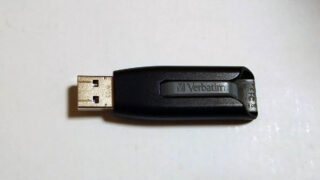
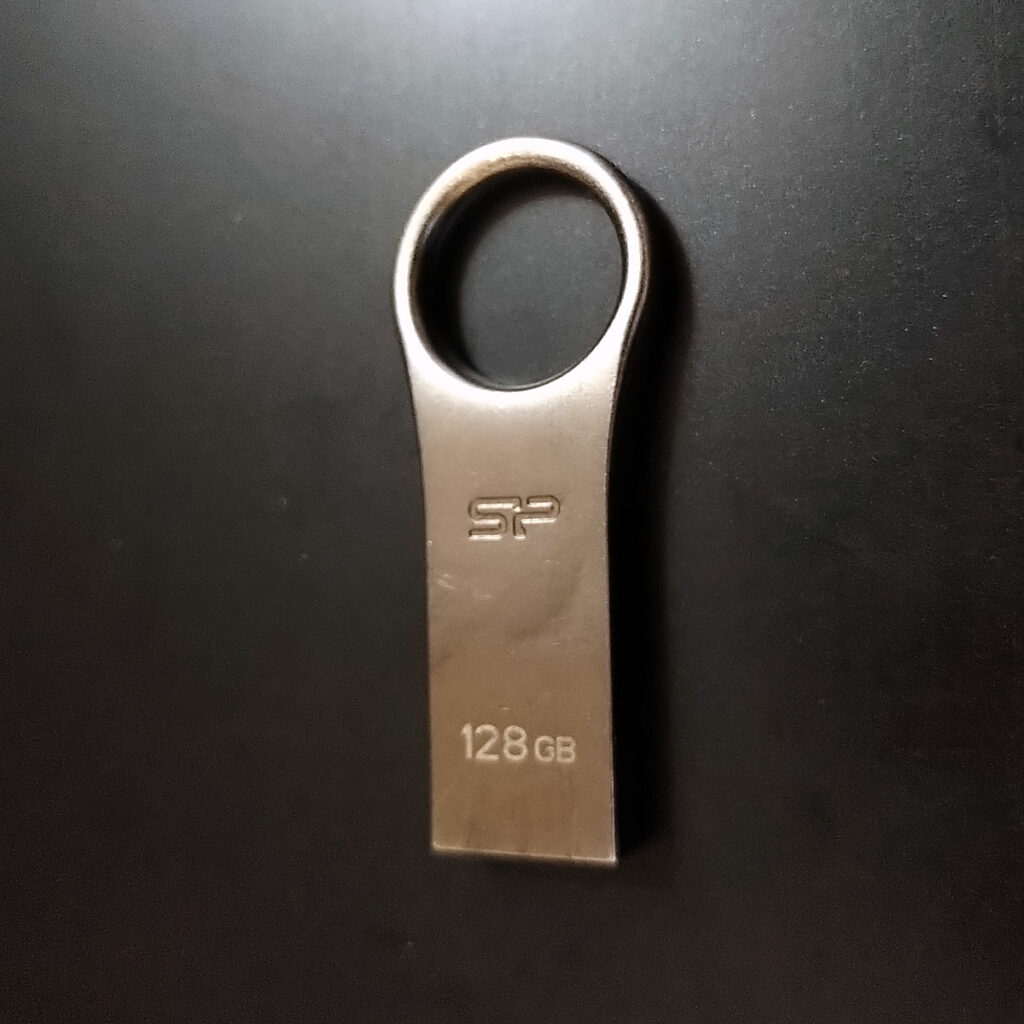
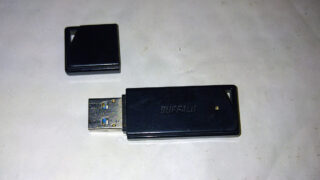
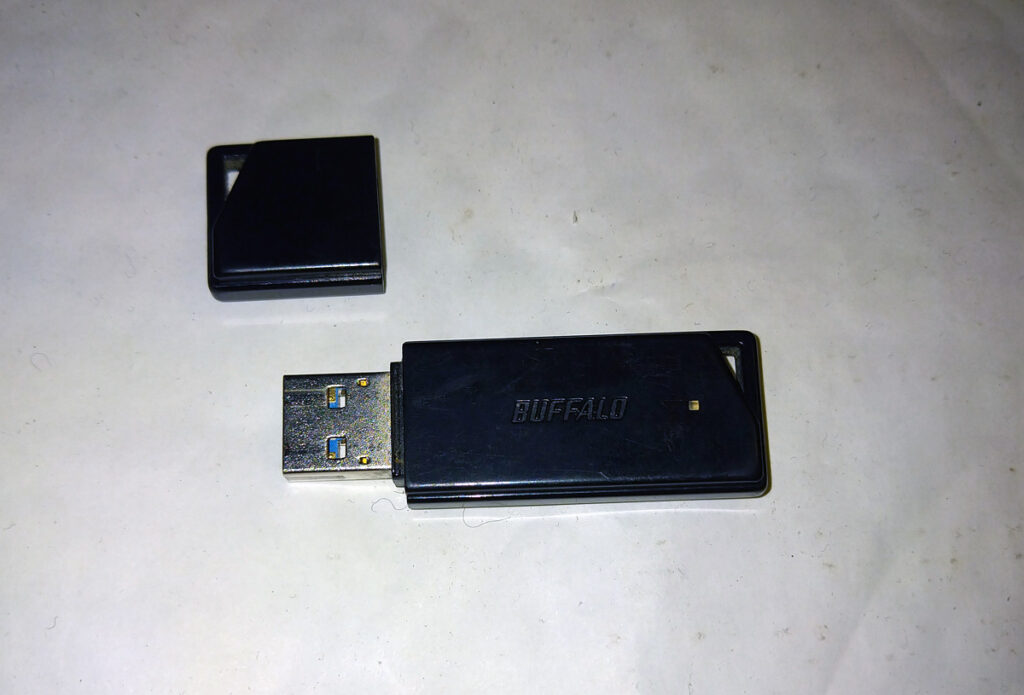
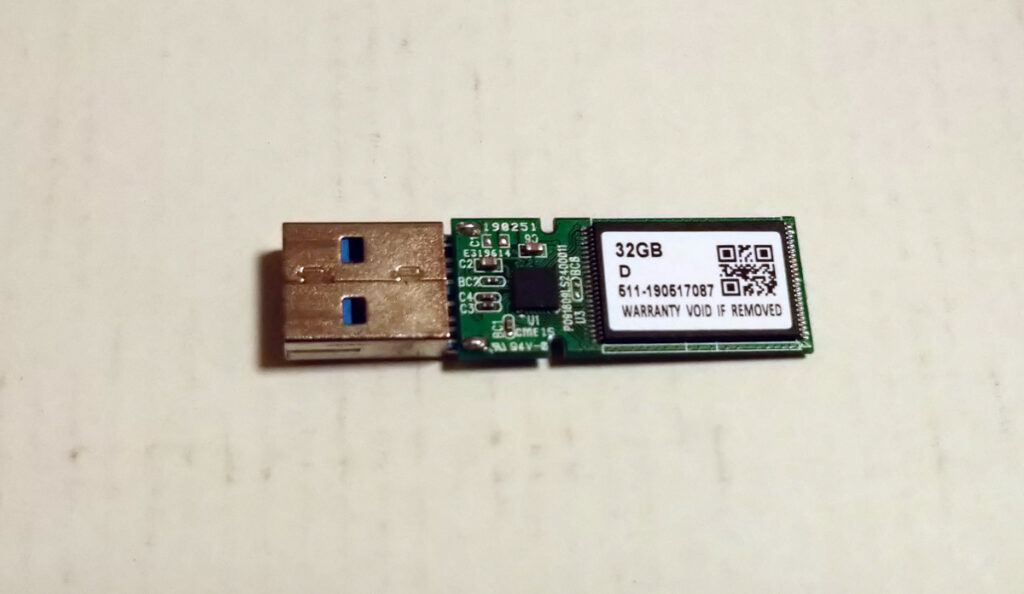
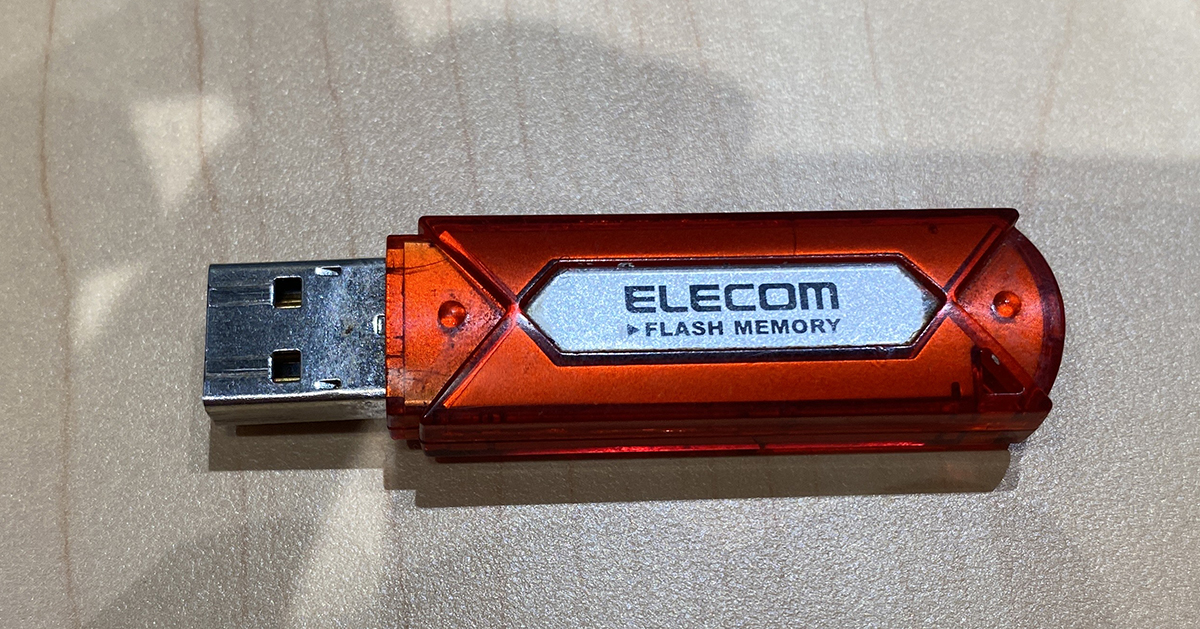
IOデータU3-STDのコネクタと基盤を確認したところ、すっぱり切れてしまっていました。もう一度どうやって曲がりを戻したか確認。手で数回上下に動かしたところポロッとUSBのコネクタが落ちてきたとの事。また机から落とした際に通電していたとの事だったのでメモリチップかコントローラに影響が出ていないかを考えつつ作業。コネクタを周りを修復したがうまくいかず、かなり手こずったが、何とか認識するところまで作業。予想通りファイルシステムの破損が置きていたので修復。フォルダファイルが見られる様になったのでデータを取り出しリスト化。お客様に確認して頂いたところ、一番急ぎで欲しいファイルが開けるか確認。無事ファイルも見られたので作業終了。引き渡し時に年のために、もう一度ファイルをご覧いただいたところ、問題無くデータが利用可能との事で本件終了。


通常USBハードディスクはSATA形式のコネクタを変換アダプタを利用しUSBハードディスクとして使える様にしてありますが、CANVIOに利用されているTOSHIBA MQ01UBD100はハードディスクの基板上に直接コネクタが取り付けられていて、電源が入らない状態になっていると全くのお手上げになってしまう事が多々あります。まずは基盤を修復しUSB接続する様にしてから、データ復旧を行います。今回も無事を修復できたのでハードディスクから全てのデータを取り出す事ができました。


このポータブルハードディスクは東芝製でCANVIO CONNECT(キャンビオコネクト)と言い下記のシリーズがラインナップされている様です。


ご相談内容
ご相談内容


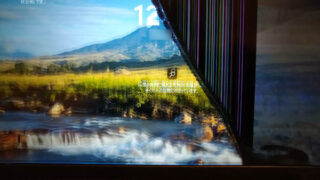
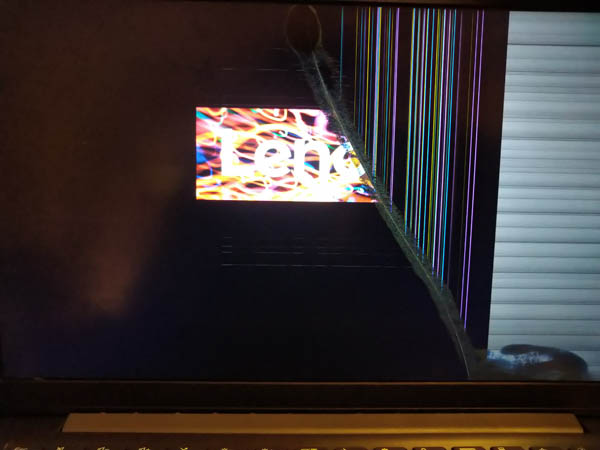
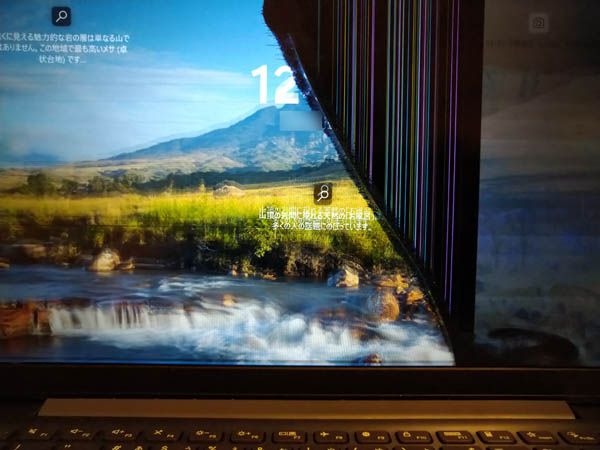
液晶側を調べてみると、案の定圧着されているタイプ、ガラス面を割らない様に慎重に作業し、割れた液晶パネルを除去。一旦仮組みして正常に点灯するか確認。
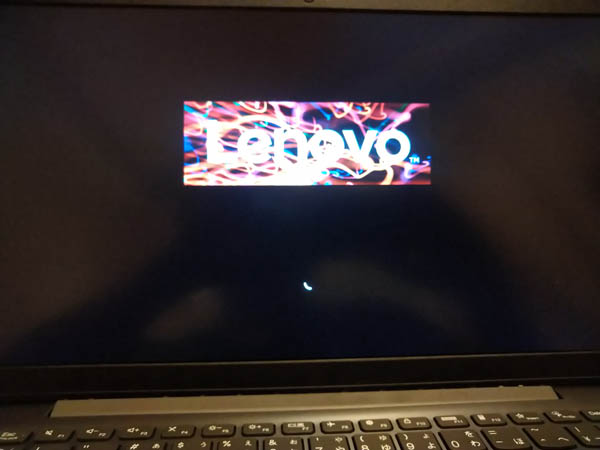
無事点灯したので、まずは画面側を組み上げ再度表示の確認。
液晶画面側を本体に接続し組み上げ。表示の確認。こまめに5回ほど動作確認しながら組み直し。最終的には完全に組立、動作確認。
組み上げ後ログオンして、キーボードとタッチパッド等の動作確認。通常ここまでやりませんが、工程的にキーボード、本体上部すべて取り外して対処しましたので、入力系の動作を検証する必要がありました。